Avant de commencer cet article, il est nécessaire de faire une piqûre de rappel. L’utilisation de jeux au format ROM n’est autorisée que si vous possédez une version originale du jeu. Vous ne trouverez, sur ce site, aucun moyen de vous procurer des ROMs.
L’intérêt : Vous venez d’acheter un jeu que vous ne souhaitez pas ouvrir, afin de le conserver neuf dans votre collection. Si vous trouvez son équivalent numérique en ROM, vous pourrez tout de même y jouer sans toucher à votre exemplaire physique.
Commençons :
Matériels à acheter (si vous n’avez pas déjà) :
Raspberry PI 5 : ICI
Adaptateur micro HDMI vers HDMI : ICI
Câble HDMI : ICI
Carte micro SD 256Go (64Go minimum) : 256Go ou 64Go
Boitier ventilé pour Raspberry PI 5 : ICI
Alimentation pour Raspberry PI 5 : ICI
Adaptateur micro SD vers USB : ICI
Téléchargements et flash de la carte SD :
Télécharger l’outil Win32Disk Imager depuis notre site ICI et installez le.
Télécharger l’image de Batocera sur le site officiel ICI ou depuis notre site ICI (choisissez bien pour model Raspberry PI 5)
Décompressez le fichier .gz télécharger pour obtenir le fichier .img qu’on va utiliser plus tard dans ce tuto
Insérer la carte SD dans votre ordinateur et lancer le logiciel Win32Disk Imager
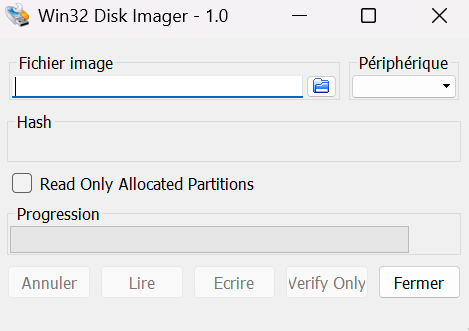
Dans la partie « Fichier image » cliquez sur le petit dossier bleu à droit du champ.
Allez chercher le fichier Batocera .img précédemment décompressé
Dans la partie « Périphérique » vérifiez que la lettre correspond bien à celle de votre carte SD
Si tout est OK alors cliquez sur « Ecrire » et patientez la fin de l’opération.
Super, votre carte SD est maintenant écrite avec le système Batocera pour Raspberry PI 5.
Retirez la carte SD de votre ordinateur et insérez la dans votre Raspberry PI 5.
IMPORTANT
A cette étape, il faut impérativement que le PI 5 soit correctement installé dans son boitier avec le ventilateur. Il est également très important d’utiliser l’alimentation sélectionné plus haut, au risque que le PI 5 ne s’allume pas ou qu’il crame à cause de la forte température (oui ca chauffe beaucoup sans ventilo).
Connectez votre Raspberry en HDMI sur votre télévision ou sur un écran de PC (avec audio c’est mieux)
Allumez votre télé ou votre écran et alimentez le PI
Félicitation vous êtes maintenant sur l’interface Batocera et vous être presque prêt à y insérer vos jeux.
Activer le wifi (ou RJ45) et uploader vos jeux :
Consulter l’article dédié ICI